
Shipit ohjeet
WooCommerce Shipit lisäosan ohjeet
Tämä dokumentaatio keskittyy Shipit-lisäosan käyttöön. Jos tarvitset kokonaiskuvan tuotteesta, katso WooCommerce Shipit -tuotesivu.
WooCommerce Shipit lisäosan käyttöohjeet
Asennus
Lisäosa asennetaan WordPressin hallinnan kautta: Lisäosat – Lisää uusi – Lataa lisäosa – Valitse tiedosto koneeltasi ja Asenna. Asennuksen jälkeen lisäosa tulee vielä ottaa käyttöön, painamalla linkkiä ”Ota lisäosa käyttöön”.
Asetukset
Ennen kuin lisäosa voidaan ottaa tuotantokäyttöön, tulee lisäosa konfiguroida oikein. Asetukset löytyvät WordPressin valikosta kohdasta ”Shipit”.
Kaikki tähdellä(*) merkityt kohdat ovat pakollisia. Ennen tietojen syöttämistä tulee käyttäjällä olla tehtynä sopimus Shipitin kanssa. Shipit tällöin toimittaa käyttäjälle tarvittavat tunnukset lisäosan käyttöönottoa varten.
Toimitustavasta riippuen, myös käyttäjän tilitiedot tulee olla syötettynä.
Shipit sopimus
Lisäosa vaatii toimiakseen Shipit sopimuksen. Lisätietoja sopimuksesta löydät osoitteesta: https://www.shipit.fi/
Kun sopimus on tehty, toimittaa Shipit tarvittavat API-tunnukset, jotka tulee syöttää lisäosan asetuksiin. API-tunnukset löytyvät asiakkaille omat tiedot / API alta noin 5-10 min rekisteröitymisestä. Ne saa aktivoitua lisäämällä maksutavan, josta löytyy lisätietoa täältä: https://www.shipit.fi/palvelut/ohjeet/käyttöohjeet/maksutavat
Toimitustavat: automaattinen tai manuaalinen tapa
Shipit-toimitustavat voidaan lisätä WooCommerce-kassalle kahdella tavalla. Suosittelemme ensisijaisesti automaattisia hintoja, jolloin Shipit palauttaa ajantasaiset hinnat ja saatavilla olevat palvelut. Manuaalinen tapa sopii tilanteeseen, jossa haluat määrittää jokaisen toimitustavan ja sen hinnan itse.
Avaa WooCommerce – Asetukset – Toimitus – Toimitusvyöhykkeet, valitse haluttu vyöhyke ja paina ”Lisää toimitustapa”. Lisää toimitustapa erikseen kaikkiin niihin toimitusvyöhykkeisiin, joissa haluat sen olevan käytettävissä.

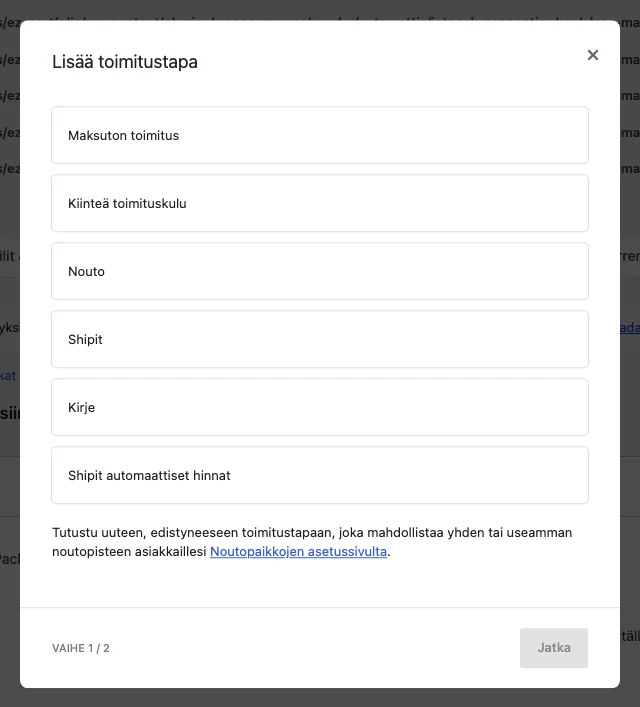
1. Automaattiset toimitustavat ja hinnat (suositeltu)
Valitse ”Shipit automaattiset hinnat”. Yksi automaattinen toimitustapa voi näyttää kassalla useita Shipit-palveluja ja niiden toimitusosoitekohtaisia hintoja. Sinun ei tarvitse luoda jokaista kuljetuspalvelua erikseen tai ylläpitää niiden hintataulukoita käsin. Automaattiset hinnat edellyttävät Shipit API -tunnuksia, lähettäjän postinumeroa ja eurojen käyttämistä WooCommerce-kaupan valuuttana.
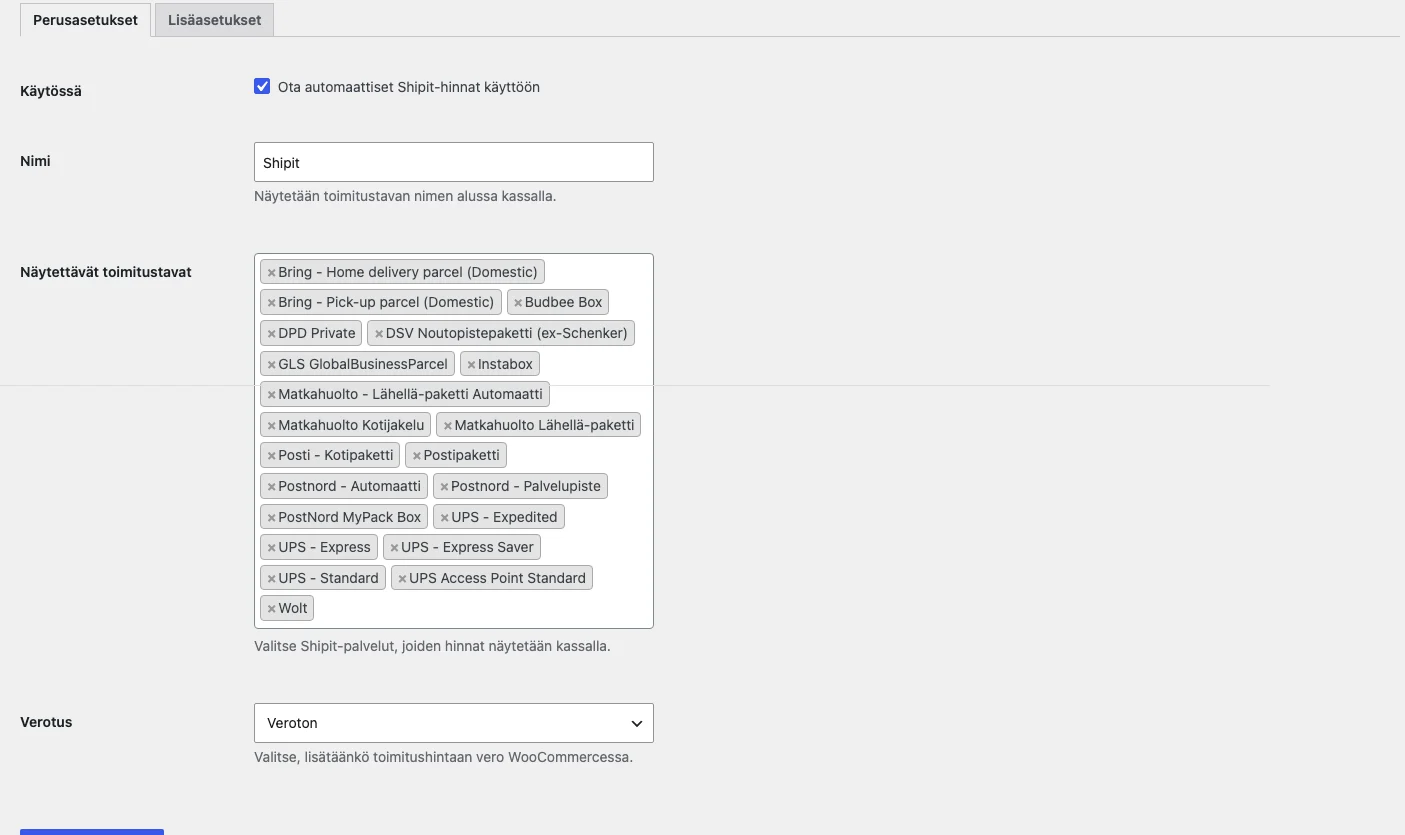
- Varmista, että automaattiset Shipit-hinnat ovat käytössä.
- Anna kassalla näytettävä nimi. Oletusnimi on ”Shipit”, ja palvelun nimi lisätään sen perään.
- Valitse kohdasta ”Näytettävät toimitustavat” kaikki Shipit-palvelut, jotka haluat sallia kassalla. Vain tässä valitut palvelut voidaan näyttää asiakkaalle.
- Valitse, käsitelläänkö Shipitin palauttama alv 0 -hinta WooCommercessa verollisena vai verottomana, ja tallenna muutokset.
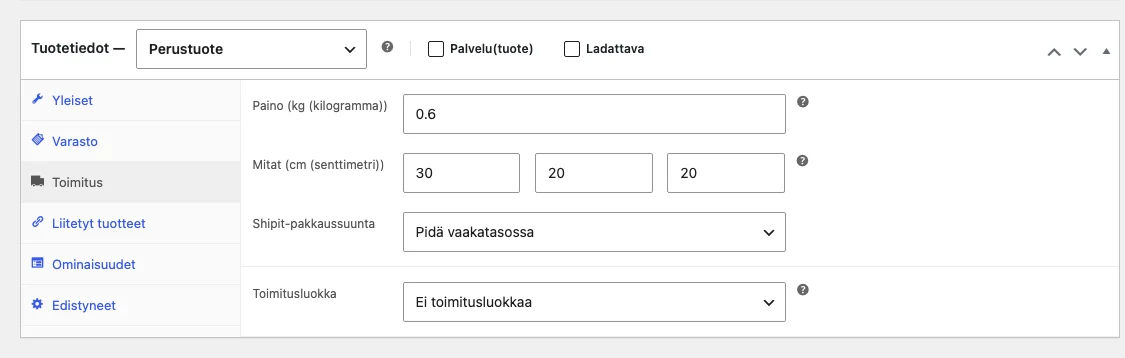
Tuotteiden paino ja mitat
Automaattinen hinnanlaskenta toimii tarkimmin, kun jokaiselle toimitettavalle tuotteelle ja tuotevariaatiolle on tallennettu paino, pituus, leveys ja korkeus kohdassa Tuotetiedot – Toimitus. Lisäosa muodostaa lähetyksen automaattisesti tuotteiden tiedoista: tuotteet pakataan normaalisti päällekkäin, painot ja korkeudet lasketaan yhteen ja pakkauksen pituudeksi sekä leveydeksi valitaan tuotteiden suurimmat arvot.
Varamitat, varatoimitustapa ja muut lisäasetukset
”Käytä varamittoja, jos tuotteelta puuttuu mittoja tai paino” on oletuksena käytössä. Jos yhdeltäkin toimitettavalta tuotteelta puuttuu paino tai jokin mitta, lisäosa käyttää määritettyjä vara-arvoja ja näyttää kassalla vain valitun varatoimitustavan. Näin asiakkaalle ei näytetä useita mahdollisesti väärin hinnoiteltuja vaihtoehtoja.
Jos varamittojen käyttö poistetaan käytöstä, puutteelliset tuotetiedot estävät automaattisen hinnan laskemisen. Täytä siksi tuotteiden painot ja mitat aina kun mahdollista ja määritä varatoimitustapa ennen automaattisen toimitustavan julkaisemista.
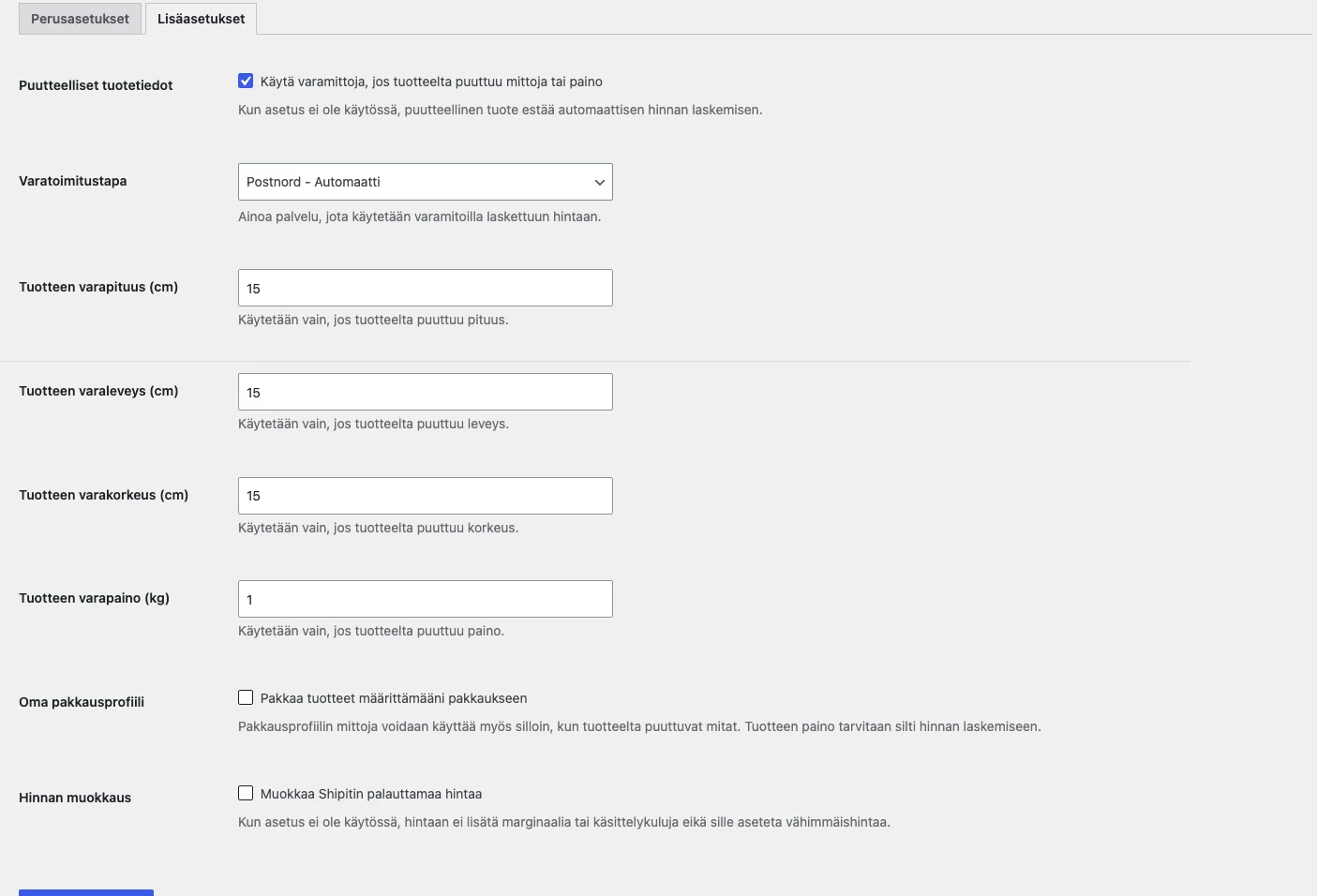
”Oma pakkausprofiili” on valinnainen lisätoiminto. Kun se otetaan käyttöön, tuotteet pakataan määrittämääsi pakettiin tai lavalle ja profiilin mittoja voidaan käyttää myös tuotteelta puuttuvien mittojen sijasta. Tuotteen paino tarvitaan silti kaikkien valittujen toimitustapojen laskemiseen; puuttuva paino ohjaa laskennan varatoimitustapaan. Tuotteen ”Shipit-pakkaussuunta” määrittää, saako tuote kääntyä omaan pakkausprofiiliin sovitettaessa. ”Hinnan muokkaus” -toiminnolla voit tarvittaessa lisätä Shipitin hintaan prosenttimarginaalin, kiinteän käsittelykulun tai vähimmäishinnan. Molemmat toiminnot ovat oletuksena pois käytöstä.
Kassalla näytetään vain valitsemasi palvelut, jotka Shipit palauttaa kyseiselle lähetykselle ja toimitusosoitteelle. Jos palvelu tukee noutopisteitä, noutopistevalitsin avautuu asiakkaalle automaattisesti.
2. Manuaalisesti määritetyt toimitustavat
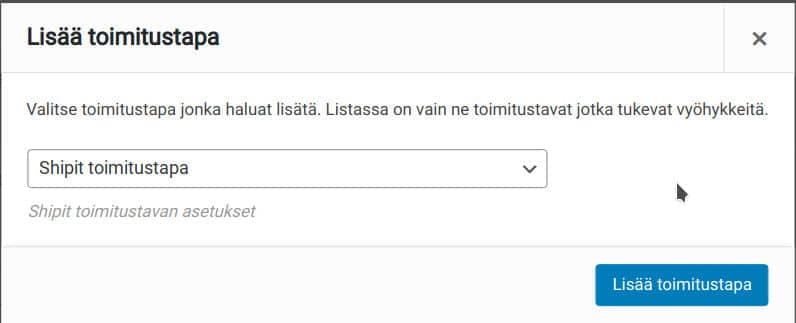
Valitse toimitustapaa lisättäessä ”Shipit”. Manuaalisessa tavassa jokainen kassalla näytettävä kuljetuspalvelu lisätään samaan toimitusvyöhykkeeseen omana Shipit-toimitustapanaan. Avaa lisätyn toimitustavan asetukset klikkaamalla sen nimeä.
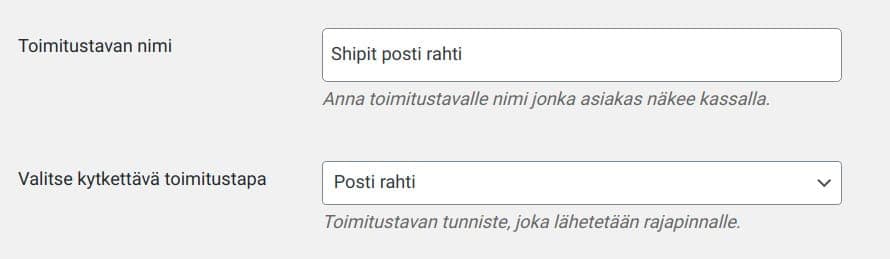
Nimeä toimitustapa asiakkaalle ymmärrettävästi ja valitse siihen kytkettävä Shipit-palvelu. Nimi näkyy kassalla sellaisenaan. Esimerkiksi toimitustapa voidaan nimetä ”Shipit Posti Rahti” ja kytkeä ”Posti Rahti” -palveluun.
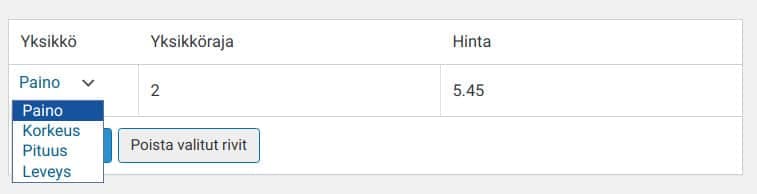
Manuaalisen toimitustavan hinnan voi määrittää kiinteänä hintana tai painon, pituuden, leveyden ja korkeuden mukaan. Voit lisäksi määrittää raja-arvon ylittävän hinnan, käsittelykulut, ilmaisen toimituksen rajan ja toimitusluokkakohtaisia kuluja. Referenssinä voidaan käyttää Shipitin tarjoamaa hinnastoa.
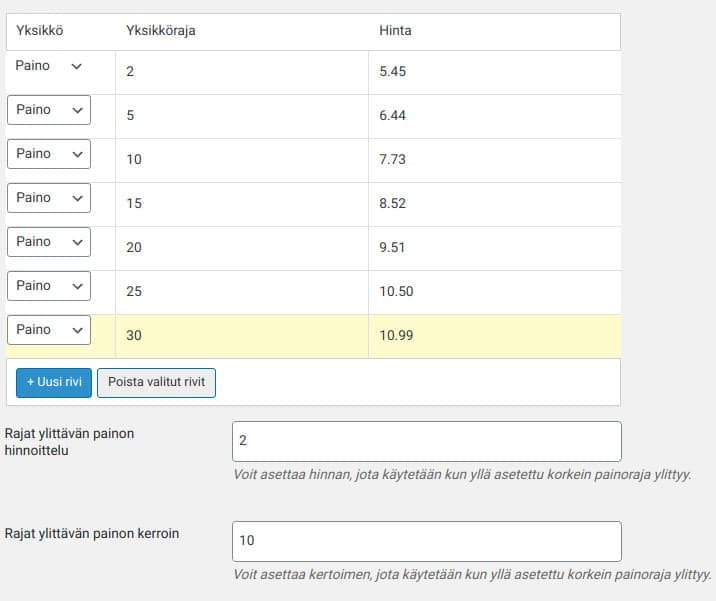
Esimerkissä hinta määräytyy painon mukaan. Kun korin paino ylittää suurimman 30 kg raja-arvon, hintaan lisätään kaksi euroa jokaiselta alkavalta 10 kilogrammalta.
Kaikkia hinnoittelukohtia ei tarvitse täyttää. Lisäosa laskee toimitustavan asetuksissa määritellyt hinnat ja kulut yhteen. Toista lisäys jokaiselle palvelulle, jonka haluat näyttää kassalla.
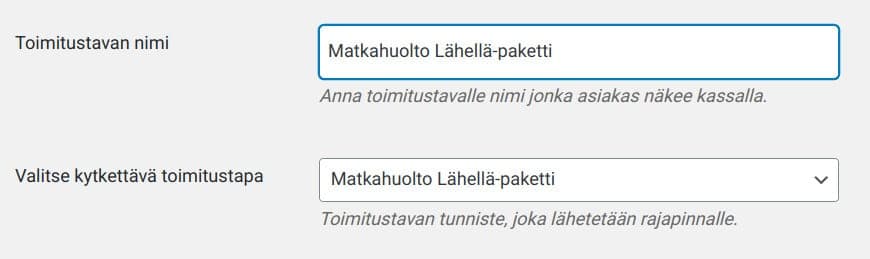
Sekä automaattinen että manuaalinen tapa tunnistavat noutopistehakua tukevat palvelut ja näyttävät noutopistevalitsimen kassalla.
Noutopistehaku
Noutopistehaku on sisällytetty mukaan lisäosaan ja haku tunnistaa automaattisesti toimitustavat jotka tukevat noutopistehakua. Noutopistehaun ulkoasua on mahdollista muuttaa lisäosan asetuksista kohdasta ”Shipit – Noutopistehaku”. Valikko voidaan esittää ns. ”muotoiltuna” valikkona, sekä perinteisenä ns. ”dropdown” valikkona. Myös värejä, leveyttä ja fontteja voidaan säätää helposti asetusten kautta.
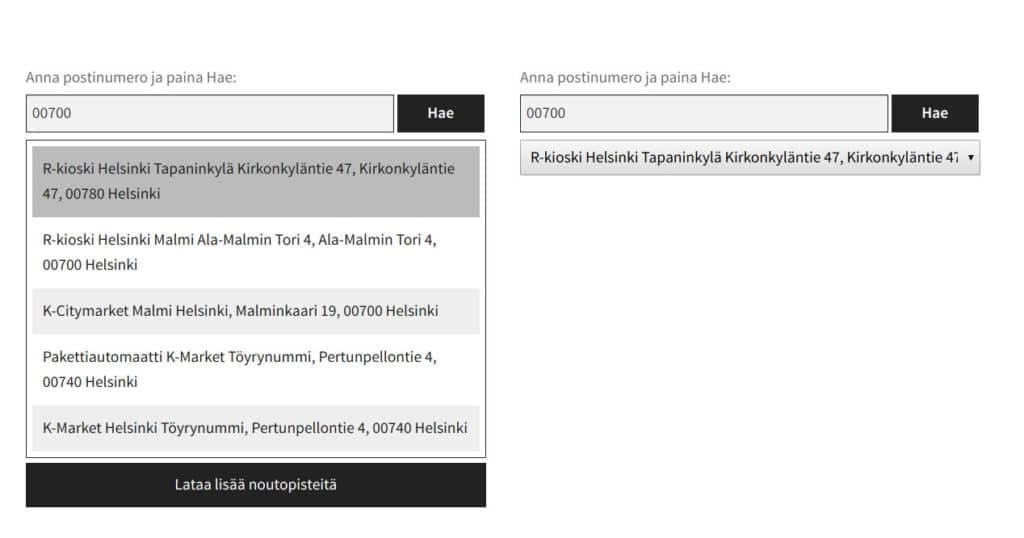
Esimerkissä näkyvät vertailuna vierekkäin molemmat noutopistehaut. Vasemmalla ”muotoiltu” noutopistehaku ja oikealla ”perinteinen” noutopistehaku.
Tilauksen käsittely
Tilaus käsitellään valitsemalla WooCommerce – Tilaukset. Tilaukset voidaan käsitellä kahdella tapaa.
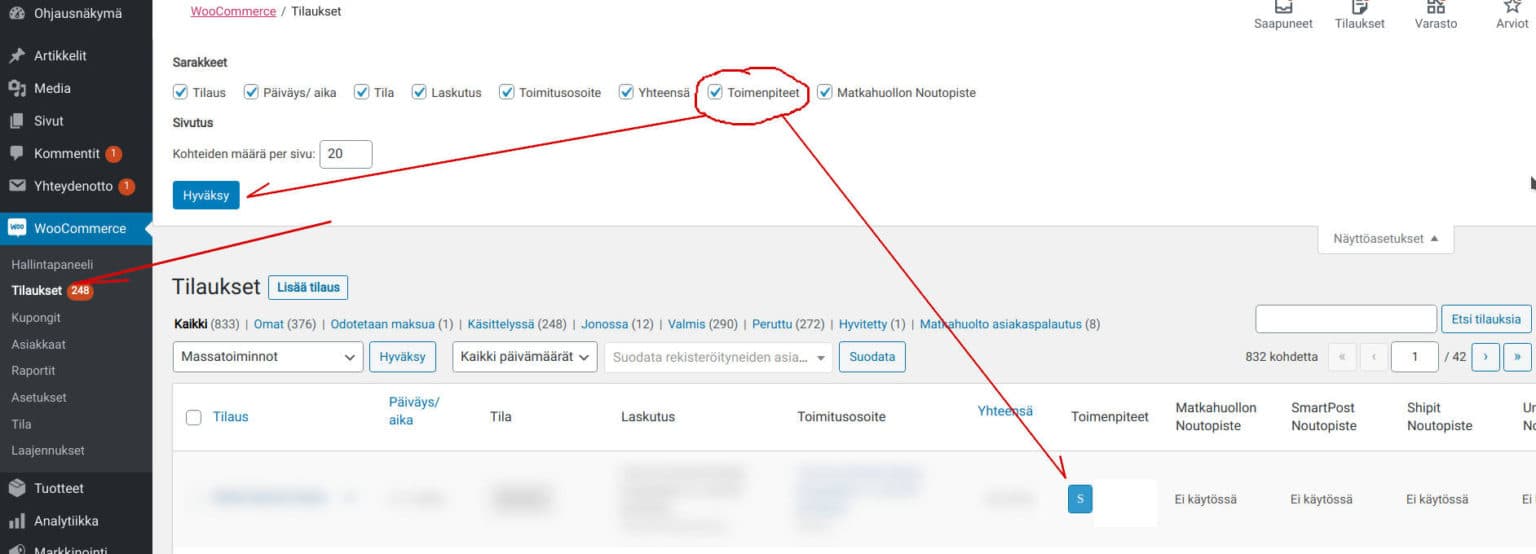
Tapa 1 - Vie hiiri tilauksen oikeaan reunaan, ja paina tilauksen kohdalla ”Shipit” painiketta:

Huom! Jos painike ei näy, varmista että yläreunan ”Näyttöasetukset” kohdasta on valittu ”Toimenpiteet” ruksi.
Tapa 2 - Massatulostuksen voi valita kiinnittämällä ruksin haluttujen tilausten kohdalle vasempaan sarakkeeseen:
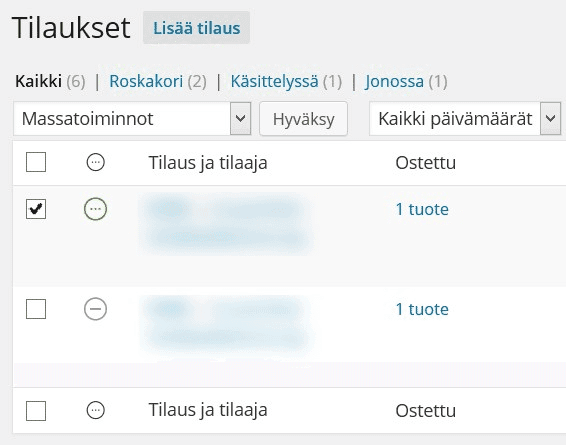
Tämän jälkeen kohdasta ”Massatoiminnot” tulee valita kohta ”Shipit” ja painaa ”Hyväksy” painiketta. Lisäosa lähettää tilausten tiedot rajapinnalle.
Tilauksen tietoja ja lisäpalveluja on mahdollista muuttaa ennen tulostusta, painamalla tilauksen tilausnumeroa. Tilaus on myös mahdollista kuitata tilauksen tiedoista tallennuksen jälkeen, painamalla ”Suorita Shipit” painiketta.
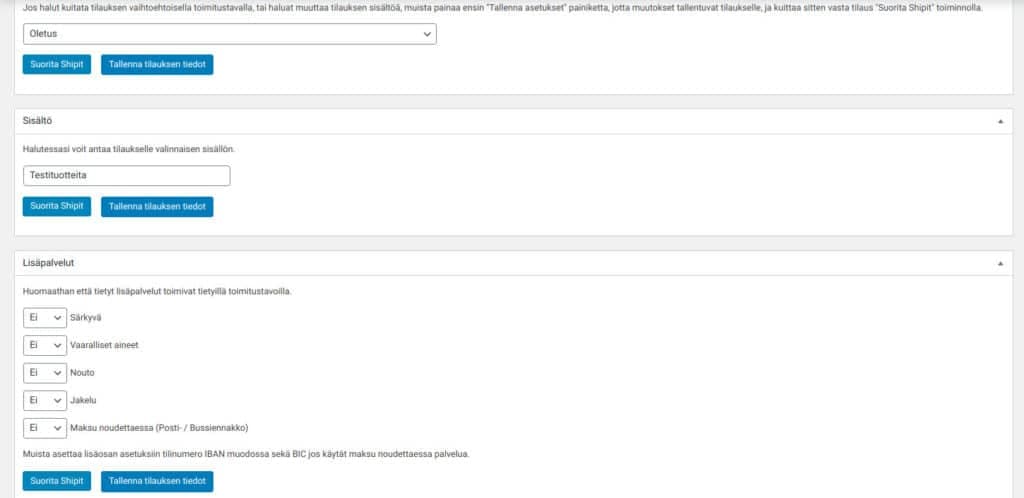
Tilauksen tiedoista voidaan vaihtaa mm. tilauksen toimitustapa, sisältö, lisätä lisäpalveluita ja suorittaa monipakettilähetys.
Videolla näytetään kuinka tilaus kuitataan pikakuittauksella.
”Dummy” eli oletusmitat
Pienet lähetykset voidaan aina lähettää rajapinnalle ns. ”Dummy mitoilla”. Tällöin lähetyksen oikeita mittoja ei tarvitse erikseen mitata, jolloin tilausten kuittaus on sujuvampaa. Dummy mitat saa päälle globaalisti lisäosan asetuksista kohdasta Lisäasetukset – Tilauksen oletusmitat. Tilauksen oletusmitat saa myös päälle/pois tilauksen tiedoista erikseen joka tilaukselle.
Kupongit
Tietyille toimitustavoille voidaan antaa ilmainen toimitus kuponkikoodilla. Valitse ”WooCommerce – Kupongit” ja lisää uusi kuponki. Anna kuponkikoodi, ja muista valita asetus ”Salli Maksuton toimitus”. Tämän jälkeen valitse toimitustapa, ja kohdassa ”Kuponki” kirjoita kupongin koodi, joka oikeuttaa alennukseen.
Maksimimitat
Toimitustapojen asetuksiin tulee syöttää toimitustavan hyväksymät tuotteiden maksimimitat. Toimitustapaa ei näytetä kassalla, jos jokin korin tuotteista ylittää toimitustavalle asetetut mitat. Jos verkkokauppanne käyttää millimetrejä senttimetrien sijaan, riittää kun lisäätte maksimimittoihin yhden nollan perään, jolloin mitat muuttuvat millimetreiksi. Ja vastaavasti jos käytätte grammoja, lisätkää kolme nollaa oletus maksimipainon perään, jolloin mitat muuttuvat grammoiksi.
Päivittäminen
Lisäosa tulee aina pitää ajan tasalla, ja päivittää välittömästi uuden version ilmestyessä. Päivittämisen jälkeen on suotavaa myös kerran tallentaa lisäosan asetukset, jotta mahdolliset uudet arvot tallentuvat tietokantaan. Saman toimenpiteen voi suorittaa tarvittaessa myös toimitustapojen asetuksille.
Lähetyslista
Lähetyslista on mahdollista ladata halutuille tilauksille. Kiinnitä ruksi niiden tilausten vasemmalla puolella olevaan sarakkeeseen, joista haluat muodostaa lähetyslistan. Valitse tämän jälkeen kohdasta ”Massatoiminnot” – ”Lähetyslista” ja paina ”Hyväksy” painiketta.
Testaaminen
Verkkokaupan tilauksia voi lähettää testirajapinnalle ennen lisäosan ottamista varsinaiseen tuotantokäyttöön.
Shipit-lisäosan asetuksiin kohdassa ”Yleiset asetukset” voidaan asettaa seuraavat testitunnukset:
Käyttäjätunnus (API tunnus): XDeJW/E3mLfqu4Ed
Salainen tunnus (API salasana): fgi2orwo7qLQdHEPpUWvCmrbA5P2MNXR
Asetuksista tulee valita myös: Shipit palvelin – Testi
Mahdolliset vikatilanteet
Vikatilanteessa ohjelma tallentaa tilauksen JSON-tulosteen /logs/error.json tiedostoon. JSON-tulosteesta käy ilmi mahdollinen ongelma tilauksen tiedoissa. Virheen ilmaantuessa, kannattaa aina tarkistaa että sekä toimitustavan, että myös tilauksen tiedot ovat oikein.
Jos ohjelma antaa virheilmoituksen, tilauksen käsittely jää kesken. Näin ollen asiakkaalle ei lähetetä seurantakoodia, eikä tarroja voi myöskään tulostaa. Tilaus tulee käsitellä uudelleen, kun virheilmoitusta ei enää tule.
FAQ
Kyllä. Lisäosa tarvitsee erillisen Shipit-sopimuksen, jotta toimituspalvelu voidaan kytkeä WooCommerce-kauppaan. Lisätietoja osoitteessa shipit.fi
Kyllä voit käyttää lisäosaa useammassa verkkokaupassa.
Kyllä. Lisäosaa voi testata staging- ja testiympäristöissä ennen tuotantokäyttöä. Ohjesivulle.
Nopeimmin saat apua lisäosan oppaasta tai yleisimmät viat oppaasta.
Kyllä. Lisäosa tukee suomea ja englantia, ja se voidaan tarvittaessa kääntää myös muille kielille.